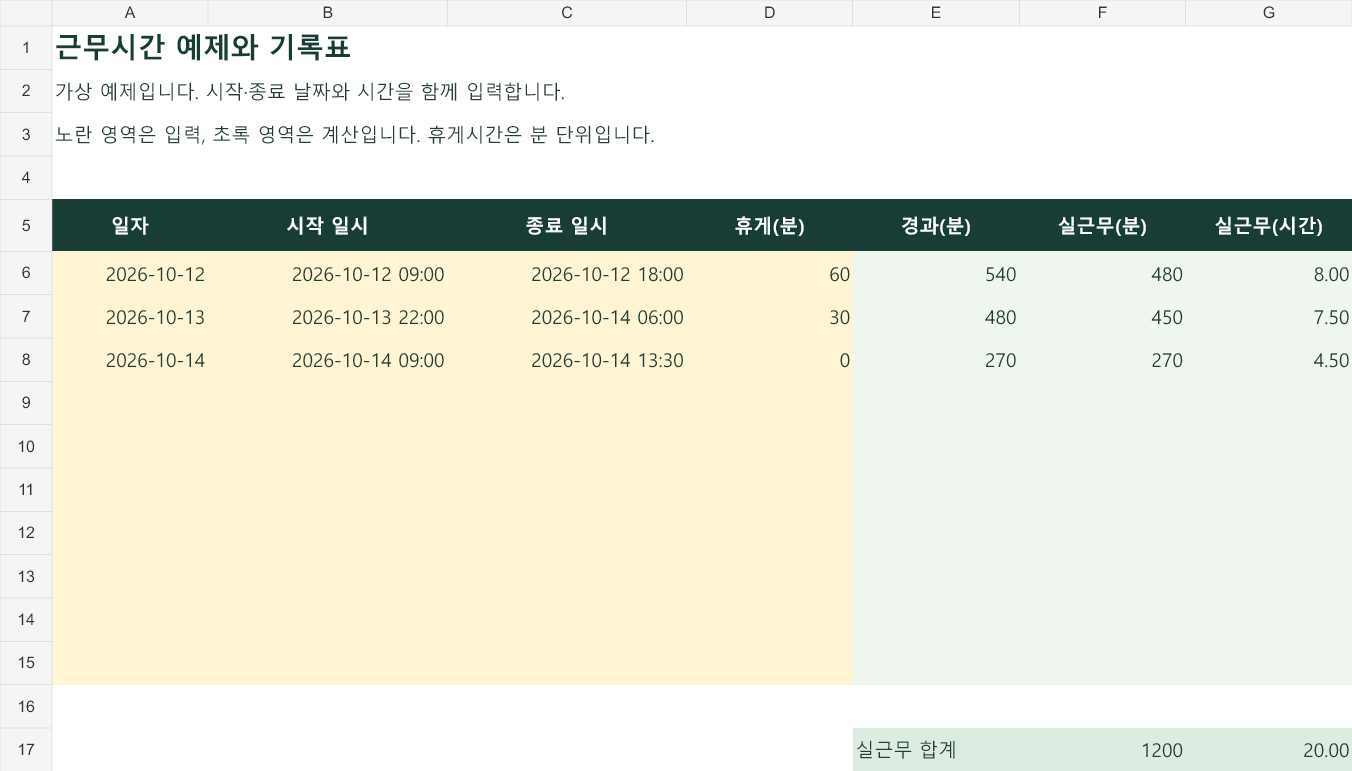
근무시간을 정리할 때는 시작과 종료에 날짜까지 함께 입력하면 자정을 넘기는 기록을 구분하기 쉽습니다. 아래 예제는 휴게시간을 분으로 입력하고, 결과를 분과 소수 시간으로 나눕니다. 8시간 30분은 소수 시간으로 8.5시간이며 8.30시간과 다릅니다.
예제 셀과 계산 순서
| 셀 | 입력·계산 | 예제 |
|---|---|---|
| B6 | 시작 일시 | 2026-10-12 09:00 |
| C6 | 종료 일시 | 2026-10-12 18:00 |
| D6 | 휴게시간(분) | 60 |
| E6 | 전체 경과(분) | 540 |
| F6 | 실근무(분) | 480 |
| G6 | 실근무(시간) | 8.00 |
날짜와 시간을 입력한 셀은 실제 날짜 값이어야 합니다. 셀 앞에 작은따옴표가 있거나 텍스트로 가져왔다면 숫자 계산이 되지 않을 수 있으므로 표시 형식만 바꾸지 말고 값의 종류도 확인합니다.
분과 시간으로 계산하기
=ROUND((C6-B6)*1440,0)E6에는 경과 분을 구합니다. 스프레드시트의 하루를 나타내는 값을 분으로 환산하기 위해 1,440을 곱합니다. F6는 =E6-D6, G6는 =F6/60입니다. 예제 파일은 입력이 빠지거나 휴게시간이 경과시간보다 긴 경우도 확인하도록 만들었습니다.
따라 해보기
- 자료실의 예제 파일에서 근무기록 시트를 엽니다.
- 첫 기록의 휴게시간을 60에서 90으로 바꿉니다.
- 실근무가 480분에서 450분, 8.00시간에서 7.50시간으로 바뀌는지 확인합니다.
- 연습을 마치면 원래 60으로 되돌립니다.
값이 예상과 다를 때
결과가 음수라면 종료 날짜를 먼저 확인하세요. 휴게가 0인 기록은 0을 입력하고, 아직 모르는 기록은 빈칸으로 남겨 구분합니다. 이 계산은 기록을 정리하는 예제이며 야간·연장 수당 산정은 포함하지 않습니다.
입력 오류를 구분하는 검산표
| 입력 예 | 실근무 결과 | 먼저 확인할 점 |
|---|---|---|
| 같은 날 09:00~18:00 / 휴게 60분 | 480분 · 8.00시간 | 기본 예제 |
| 같은 날 09:00~18:00 / 휴게 90분 | 450분 · 7.50시간 | 7.50은 7시간 30분 |
| 12일 22:00~13일 06:00 / 휴게 30분 | 450분 · 7.50시간 | 종료 날짜가 다음 날인지 확인 |
| 12일 09:00~13일 10:00 / 휴게 60분 | 1,440분 · 24.00시간 | 시각만 쓰면 하루가 사라질 수 있음 |
| 같은 날 09:00~10:00 / 휴게 90분 | 유효하지 않은 입력 | 휴게가 전체 경과보다 김 |
실근무가 음수인 기록은 0으로 조용히 바꾸지 말고 입력을 다시 확인해야 합니다. 예제의 ROUND는 분 단위 학습 기록을 위한 것입니다. 초 단위 원본이나 회사별 반올림 기준이 있다면 원본의 정밀도와 적용 기준을 따로 보존하세요.
공식 문서와 확인 범위
예제는 학습용 가상 데이터입니다. 메뉴 이름과 지원 기능은 제품·버전·언어에 따라 다를 수 있습니다.