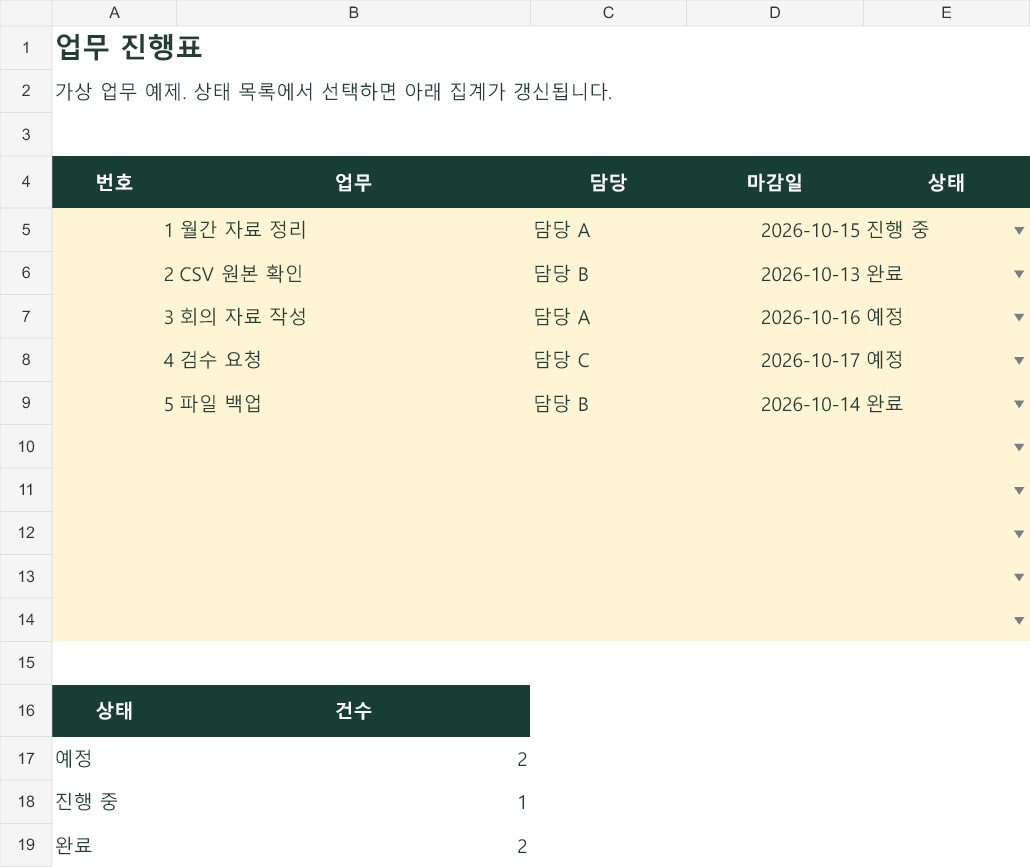
업무표의 상태를 자유롭게 입력하면 완료·완료됨·끝처럼 표현이 나뉘어 집계가 어려워집니다. 상태를 세 가지 목록으로 정하고 드롭다운에서 선택하면 입력 기준을 맞추기 쉽습니다. 제공하는 업무관리 시트는 가상 업무 5개로 시작합니다.
필요한 열은 다섯 개부터
| 열 | 용도 | 예제 |
|---|---|---|
| 번호 | 업무 식별 | 1 |
| 업무 | 해야 할 작업 | 월간 자료 정리 |
| 담당 | 누가 진행하는지 | 담당 A |
| 마감일 | 실제 날짜 값 | 2026-10-15 |
| 상태 | 목록에서 선택 | 예정 / 진행 중 / 완료 |
상태 목록을 만들기
Excel에서는 데이터 유효성 검사에서 목록을 설정할 수 있습니다. Google Sheets에서는 데이터 확인·드롭다운 기능을 사용합니다. 실제 업무에서 필요한 상태를 먼저 정한 뒤 추가하고, 기존 값이 새 목록과 충돌하지 않는지 확인하세요.
상태별 건수 집계
=COUNTIFS($E$5:$E$14,A17)E5:E14가 상태 입력 범위이고 A17에 예정이 있으면 예정 업무 건수를 셉니다. A18에 진행 중, A19에 완료를 넣고 같은 형태로 집계합니다. 예제 파일에서는 예정 2건, 진행 중 1건, 완료 2건입니다.
바꿔서 확인하기
- 두 번째 업무의 상태를 완료에서 진행 중으로 바꿉니다.
- 진행 중이 2건, 완료가 1건으로 바뀌는지 확인합니다.
- 업무를 15행 이후까지 추가한다면 드롭다운 범위와 COUNTIFS의 범위를 함께 늘립니다.
- 마감일은 텍스트가 아닌 실제 날짜로 입력합니다.
예제는 상태 건수까지 제공하며, 담당자의 실제 성과나 업무 중요도를 자동 판단하지 않습니다. 실제 이름·회사 자료를 공개 연습 파일에 넣지 마세요.
집계에서 빠지는 상태를 찾는 확인식
예제의 업무명 범위는 B5:B14이고 상태별 건수는 B17:B19입니다. 빈 업무 행을 제외하고, 세 상태에 포함되지 않은 업무가 있는지 보려면 별도 빈 셀에서 다음 값을 확인합니다.
=COUNTIF(B5:B14,"<>")-SUM(B17:B19)업무마다 이름이 있고 빈 업무 행에는 상태가 없다는 조건에서 초기 예제의 결과는 0입니다. 양수라면 업무가 있는데 상태가 비었거나 목록 밖의 값인지 살펴봅니다. 음수라면 빈 업무 행에 상태가 남아 있는지, 상태 집계 범위가 업무 범위와 일치하는지 확인하세요. 이 차이값만으로 원인을 확정하지 말고 해당 행을 대조해야 합니다.
업무를 추가할 때는 업무명·상태·드롭다운·집계 범위를 함께 늘리세요. 파일의 드롭다운을 복사하지 않고 셀 값만 붙여넣으면 목록 검사가 빠질 수 있으므로 새 행에서도 세 상태를 선택할 수 있는지 확인합니다.
예제는 학습용 가상 데이터입니다. 메뉴 이름과 지원 기능은 제품·버전·언어에 따라 다를 수 있습니다.